- 2026-07-09
- 10 minuti
Come installare tokensave su Windows 10 e 11: guida completa

tokensave è uno strumento di code intelligence che costruisce un grafo semantico del codice sorgente e lo espone come server MCP (Model Context Protocol) agli agenti AI (GitHub Copilot, Claude Code, Cursor, ecc.).
Si tratta di uno strumento open-source scritto in Rust da Enzo Lombardi, che può essere installato su Windows, macOS e Linux. In questa guida vedremo come installarlo su Windows 10/11.
Prerequisiti
| Strumento | Versione minima | Note |
|---|---|---|
| Windows | 10 / 11 | x86_64 |
| Visual Studio C++ Build Tools | 2022 o superiore | Richiesto dal toolchain Rust MSVC |
| Rust + Cargo | 1.70+ | Installato via rustup |
Step 1 — Installare Visual Studio C++ Build Tools
tokensave viene compilato da sorgente con cargo install, il che richiede un compilatore C++ nativo. Su Windows il toolchain di default di Rust è stable-x86_64-pc-windows-msvc, che dipende da MSVC.
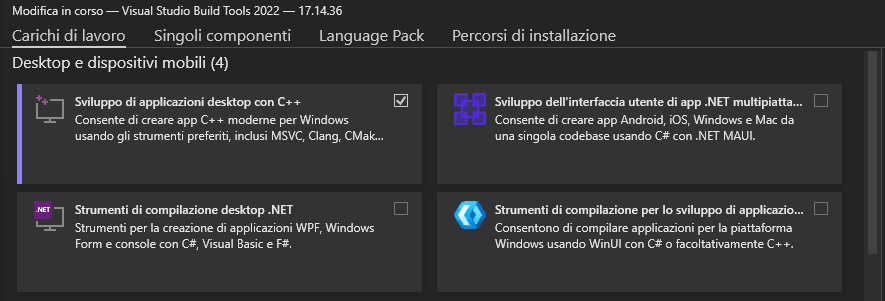
Opzione A — Visual Studio Installer (consigliata)
Scarica il Visual Studio Build Tools dall’indirizzo:
https://visualstudio.microsoft.com/downloads/#build-tools-for-visual-studio-2022Avvia il programma di installazione e seleziona il workload:
“Sviluppo di applicazioni desktop con C++” (Desktop development with C++)Assicurati che siano inclusi almeno:
- MSVC v143 (o superiore) — compilatore C++ per VS 2022
- Windows SDK (10 o 11)
- CMake Tools per Windows
Avvia l’installazione e attendi il completamento (~5–10 minuti).
Opzione B — winget (rapido)
winget install --id Microsoft.VisualStudio.2022.BuildTools --silent `
  --override "--quiet --add Microsoft.VisualStudio.Workload.VCTools `
              --add Microsoft.VisualStudio.Component.Windows11SDK.22000 `
              --includeRecommended"
⚠️ Dopo l’installazione è necessario riavviare il terminale (o la macchina) affinché le variabili d’ambiente MSVC vengano rilevate correttamente da
rustup.
Step 2 — Installare Rust tramite rustup
# Scarica e avvia l'installer di rustup
Invoke-WebRequest -Uri https://win.rustup.rs -OutFile rustup-init.exe
.\rustup-init.exe
Durante l’installazione, scegli:
- Proceed with standard installation (default)
- Toolchain:
stable-x86_64-pc-windows-msvc← selezionato in automatico su Windows
Al termine, chiudi e riapri il terminale per caricare le variabili d’ambiente (%USERPROFILE%\.cargo\bin deve essere nel PATH).
Verifica
rustup --version
# rustup 1.28.2 (o superiore)

cargo --version
# cargo 1.93.0 (o superiore)

rustc --version
# rustc 1.93.0 (o superiore)
Step 3 — Installare tokensave
cargo install tokensave
Il comando scarica il sorgente da crates.io e lo compila localmente. La compilazione richiede 5–15 minuti la prima volta (dipende dall’hardware e dalla connessione).
Varianti di installazione (dimensione binario)
| Comando | Tier | Dimensione approssimativa | Lingue supportate |
|---|---|---|---|
cargo install tokensave | full (default) | ~150 MB | 50+ linguaggi |
cargo install tokensave --features medium | medium | ~80 MB | ~30 linguaggi |
cargo install tokensave --no-default-features | lite | ~30 MB | linguaggi core |
Verifica installazione
tokensave --version
# tokensave 7.3.0
Il binario viene installato in %USERPROFILE%\.cargo\bin\tokensave.exe.
Come usarlo
Per usare tokensave, puoi inizializzare un progetto e creare il database del grafo semantico:
cd C:\Users\<utente>\WebstormProjects\<mio-progetto>
tokensave init
Questo crea la directory .tokensave\ con il database tokensave.db (formato libSQL/SQLite).
Per sincronizzare il grafo con le modifiche successive:
tokensave sync
Comandi utili
Finalmente andiamo alla parte interessante: questo progetto include diversi comandi utili per gestire il consumo di token all’interno del tuo progetto.
Per esempio, hai il comando tokensave status che serve a fornire :
tokensave status
Troubleshooting
Errore: linker 'link.exe' not found
Il compilatore MSVC non è nel PATH. Soluzioni:
- Verifica che i C++ Build Tools siano installati correttamente (Step 1).
- Esegui il comando dal Developer Command Prompt for VS 2022.
- Oppure forza il toolchain GNU (alternativo, meno stabile su Windows):
rustup toolchain install stable-x86_64-pc-windows-gnu
rustup default stable-x86_64-pc-windows-gnu
Errore: error[E0463]: can't find crate for ...
Esegui rustup update per aggiornare il toolchain:
rustup update stable
Il comando tokensave non viene trovato dopo l’installazione
Aggiungi manualmente il percorso al PATH:
$env:PATH += ";$env:USERPROFILE\.cargo\bin"
# Per renderlo permanente:
[Environment]::SetEnvironmentVariable("PATH", $env:PATH + ";$env:USERPROFILE\.cargo\bin", "User")
La compilazione si blocca o va in timeout
tokensave ha molte dipendenze native (tree-sitter, ONNX runtime). Imposta un timeout più alto:
cargo install tokensave --jobs 4
Riferimenti
- Repository ufficiale: https://github.com/aovestdipaperino/tokensave
- Pacchetto su crates.io: https://crates.io/crates/tokensave
- Documentazione rustup: https://rustup.rs
- Visual Studio Build Tools: https://visualstudio.microsoft.com/downloads/

Articoli Correlati